
Nueva Remisión
Para crear una nueva remisión hay que seguir los siguientes pasos:
1
Al ingresar a remisiones se mostrará una lista con nuestras remisiones creadas anteriormente.
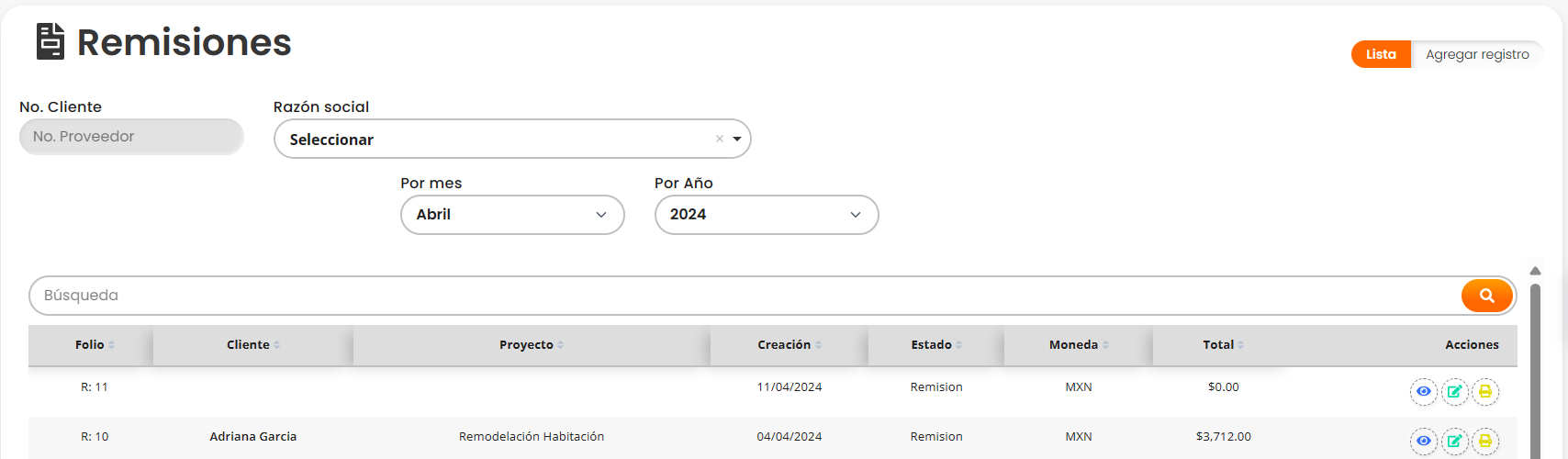
- En la parte superior de la lista de “Remisiones”, encontrarás opciones de filtrado que te permiten organizar y visualizar la información de manera más específica.
- Estos filtros incluyen opciones para filtrar por “Razón social”, así como por “Mes” y “Año”. Esto le brindará la flexibilidad de ajustar la visualización de la lista según sus necesidades, facilitando la búsqueda y el seguimiento de las remisiones de manera más eficiente, a su vez podrá utilizar el campo de “Búsqueda” para buscar por cliente, proyecto, total, etc.
- Para registrar una nueva remisión, hacer click en el botón “Agregar registro”.

2
Nueva Remisión.
En la primera sección mostrará datos generales de su empresa, en donde iremos detallando cada campo. Cabe señalar que algunos campos son "Obligatorios" y deberán ser llenados de forma correcta para un registro de manera exitosa.
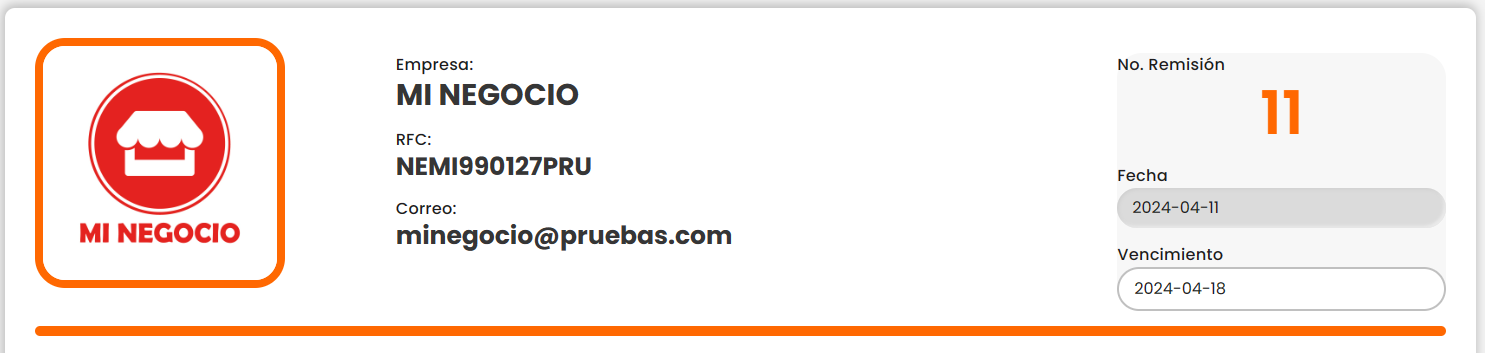
- En la parte superior izquierda se cargará de manera automática el logo, nombre de su empresa, RFC y correo (datos que deben estar previamente agregados en la configuración).
- Para agregar estos datos, debes entrar a la configuración inicial ubicados en la parte superior derecha del sistema.
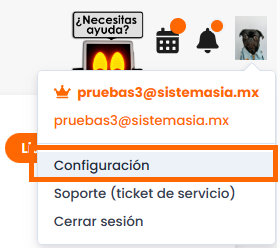
- Se mostrará la pantalla con diferentes opciones, las que nos interesan en esta sección son “Configuración de datos generales”, para ingresar los datos de su empresa y “Certificado para timbrar CFDI”, para ingresar los datos y el logo con el que se crearan los documentos (cotizaciones, remisiones, pedidos y facturas).
- Para entender mejor la parte de configuración, consultar el manual “Configuración inicial”, donde se explicará a detalle cada módulo de la configuración.
- El “No. Remisión” es generado automáticamente por el sistema y sirve como identificador único para esta remisión.
- “Fecha” será generada en automático con la fecha en que se cree la remisión.
- “Vencimiento” debes ingresar manualmente la fecha de vencimiento de la remisión. Esta es la fecha limite hasta la cual la remisión es válida.

3
En esta sección, deberás ingresar los detalles relacionados con el nombre del proyecto y el cliente para el cual se está generando la remisión. Aquí se explican los campos que encontrarás:
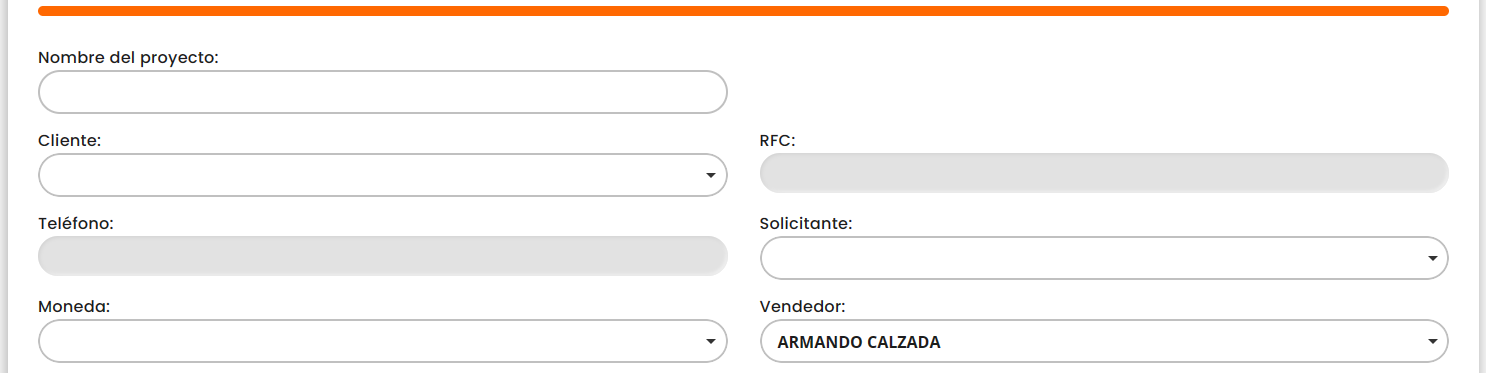
- “Nombre del proyecto”, ingresa el nombre descriptivo del proyecto al que corresponde esta remisión.
- “Cliente”, selecciona un cliente existente de la lista, el cliente tiene que estar previamente registrado en los módulos de clientes.
- “RFC”, este campo se rellena automáticamente con el Registro Federal de Contribuyentes (RFC) del cliente, previamente registrado en el sistema.
- “Teléfono”, este campo se rellenará automáticamente con el teléfono del cliente registrado en el sistema.
- “Solicitante”, selecciona un contacto del cliente que esté registrado previamente en el sistema. Este contacto puede ser una persona específica dentro de la organización del cliente que esté relacionada con el proyecto.
- “Moneda”, selecciona la moneda en la que se expresarán los montos de la cotización, ya sea MXN (pesos mexicanos) o USD (dólares estadounidenses).
- “Vendedor”, selecciona el vendedor correspondiente a esta remisión de la lista de vendedores, previamente agregados en la configuración del sistema.
- Para agregar estos datos, debes entrar a la configuración ubicados en la parte superior derecha del sistema.
- Se mostrará la pantalla con diferentes opciones, la que nos interesa en esta sección es “Lista de usuarios”, donde podremos agregar a los usuarios de la cuenta.
- Los usuarios que podrás agregar dependerán del paquete contratado, ya que varía el número de usuarios por paquete.
- Para entender mejor la parte de configuración, consultar el manual “Configuración inicial”, donde se explicará a detalle cada módulo de la configuración.

4
En esta sección, puedes agregar los productos o servicios que se incluirán en la cotización. Aquí se explican los campos que encontrarás:

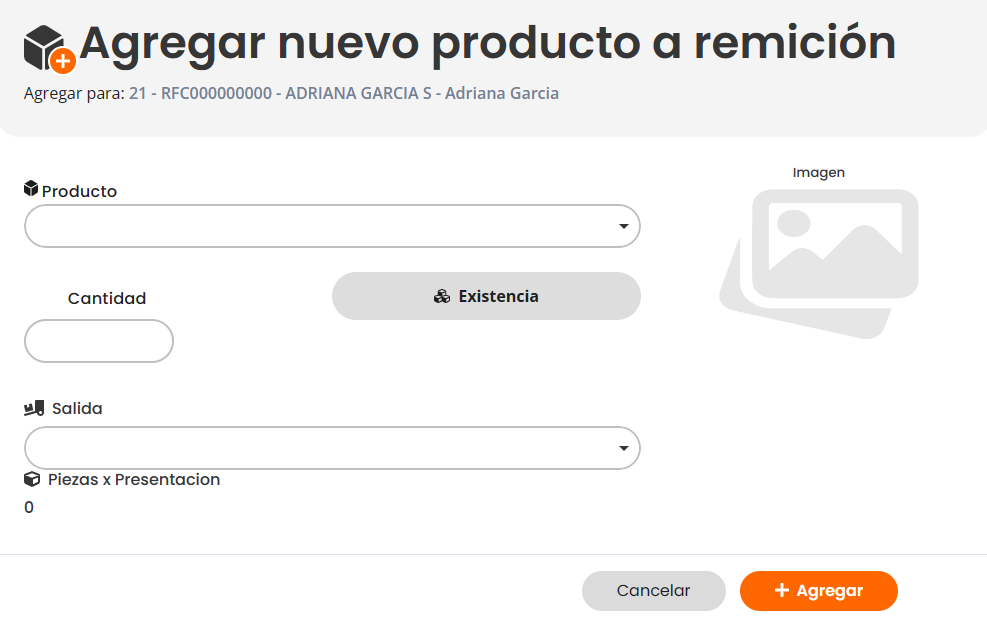
- Al hacer click en el botón “Agregar productos”, se abrirá la siguiente ventana.
- En “Producto” le permite seleccionar un producto o servicio previamente registrado en el módulo “Catálogos”, “productos” o “Servicios”.
- También tienes la opción de agregar un nuevo producto simple, si el que necesitas no está registrado.
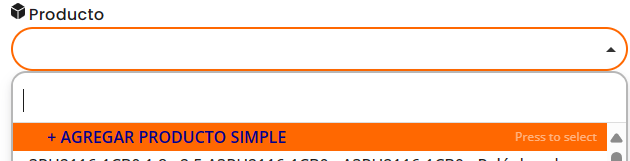
- En este caso te solicitara llenar los siguientes campos.
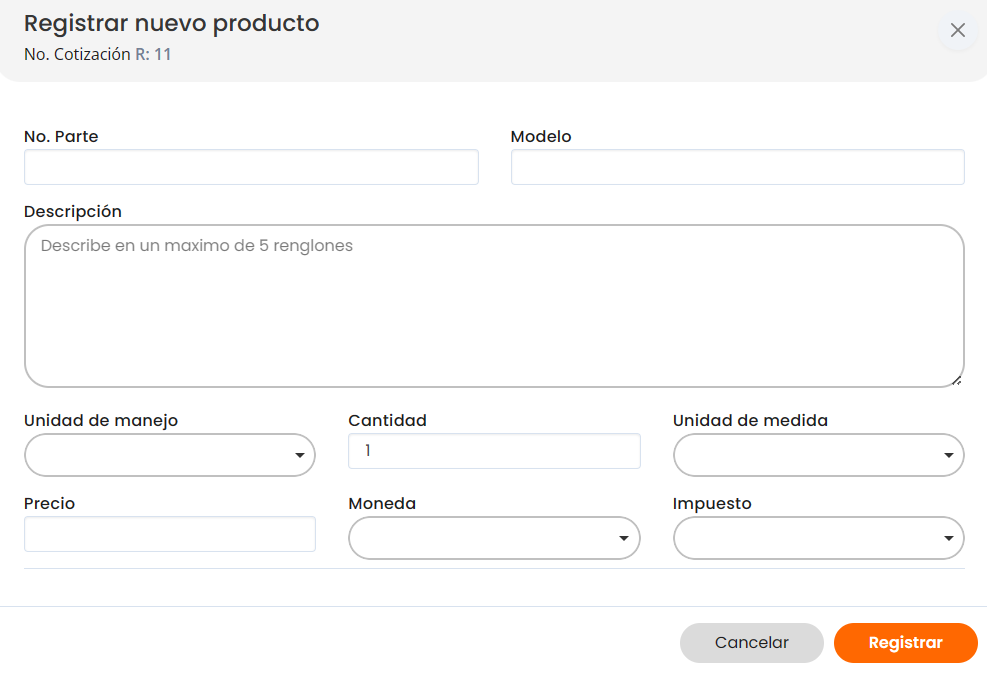
- El “No. Parte”, se refiere al número de parte único asignado al producto. Ayudará a identificar y rastrear el artículo de manera precisa en el inventario.
- En “Modelo”, se requiere el número o nombre del modelo específico del producto. Que servirá para identificar una versión particular del artículo.
- En “Descripción”, se debe ingresar una descripción concisa del producto, proporcionando información básica sobre sus características principales.
- “Unidad de manejo”, le permitirá seleccionar el formato en el que se presenta el producto, como bolsa, caja, metros, pieza, rollo o servicio. Elige el tipo de presentación que mejor se ajuste al producto que estás registrando.
- En “Cantidad” debes ingresar la cantidad de productos en la presentación seleccionada.
- Indica la “Unidad de medida” correspondiente a la cantidad ingresada.
- “Precio”, este campo le permite ingresar el precio unitario del producto en la presentación seleccionada.
- La “Moneda”, refiere a la unidad monetaria en la que se expresa el precio del producto.
- “Impuesto”, selecciona el tipo de impuesto que deseas aplicar al servicio. Puedes elegir entre “IVA” (Impuesto al Valor Agregado), “Retención ISR” (Retención del Impuesto sobre la Renta) o “Retención IVA” (Retención del Impuesto al Valor Agregado), dependiendo de las regulaciones fiscales aplicables.
- Para finalizar haz click en el botón “Registrar”.
- En “Cantidad”, ingresa la cantidad de artículos o servicios que se requieren en la remisión. Esto te permite especificar el número de cada producto o servicio que se incluirán en la remisión.
- En “Salida”, selecciona la unidad de medida correspondiente al producto o servicio que se incluye en la remisión. Estas unidades de medida están registradas previamente al momento de registrar el producto o servicio en el sistema.
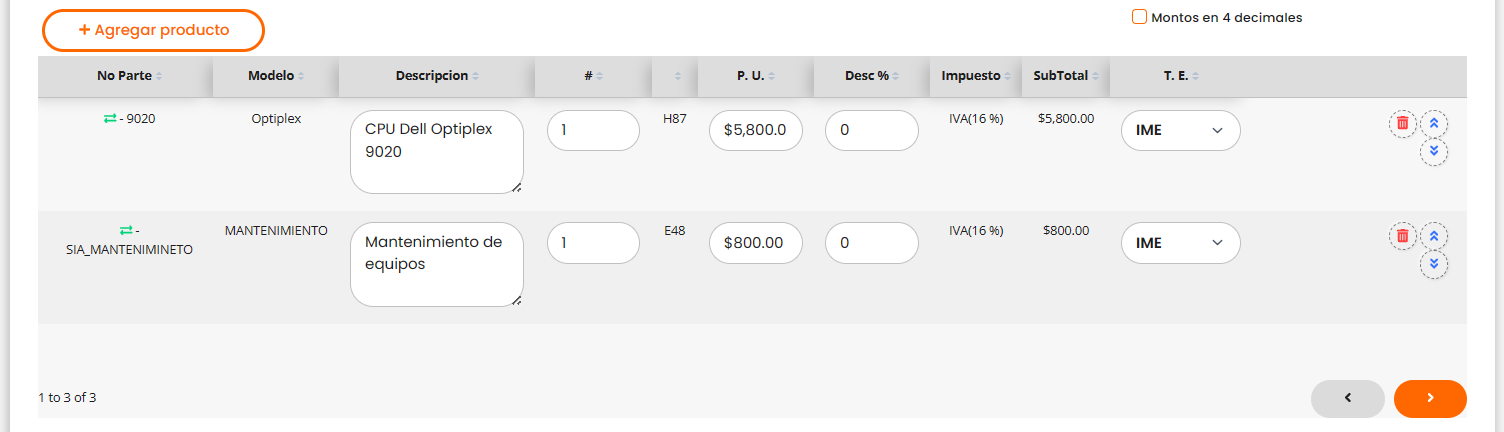
- Para finalizar hacer click en el botón “Agregar”, el producto se agregará a la lista donde nos mostrará los detalles del producto o servicio, en las columnas (No. Parte, Modelo, Descripción, Cantidad, Precio unitario, Descuento, Impuesto, Subtotal, Tiempo estimado y Acciones).
5
Al final de la tabla donde se muestran los productos o servicios agregados a la remisión, se presentarán los siguientes campos que representan los cálculos totales:
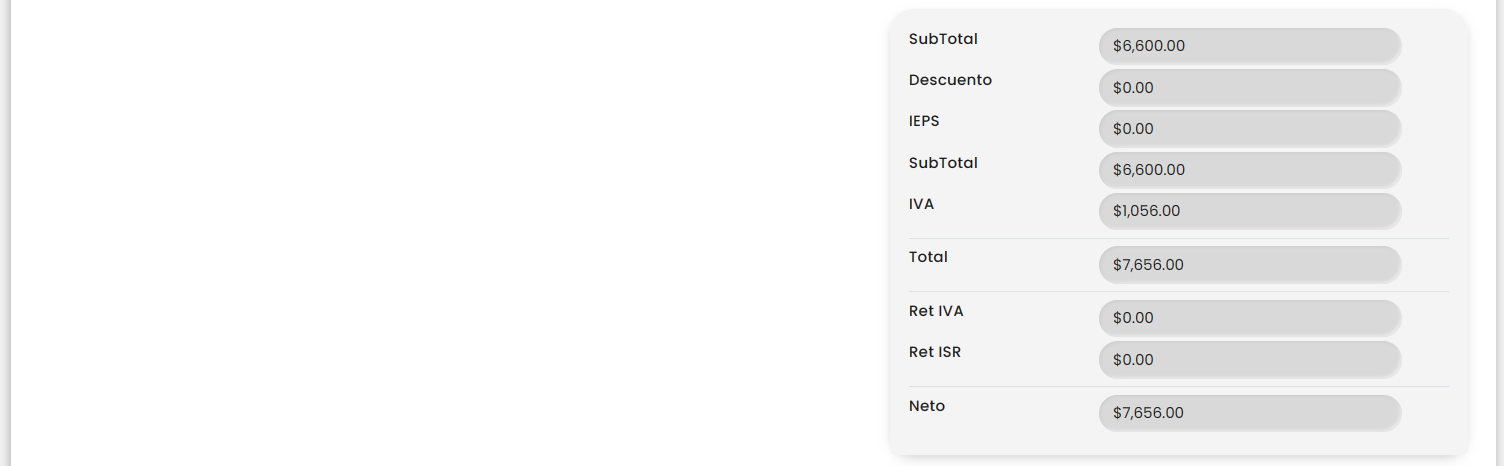
- “Subtotal”, este campo muestra la suma total de los precios de los productos o servicios antes de aplicar descuentos o impuestos.
- “Descuento”, si se ha aplicado algún descuento a la cotización, este campo mostrará la cantidad descontada del subtotal.
- “IEPS (Impuesto Especial sobre Producción y Servicios)”, si corresponde, se mostrará el monto del IEPS calculado sobre los productos o servicios incluidos en la cotización.
- “Subtotal (Después de Descuento e IEPS)”, este campo muestra el subtotal después de aplicar el descuento y el IEPS, si corresponde.
- “IVA (Impuesto al Valor Agregado)”, se muestra el monto del IVA calculado sobre el subtotal después de aplicar descuentos e IEPS, si corresponde
- “Total”, este campo muestra el monto total final de la cotización, que incluye el subtotal, el descuento, el IEPS, el IVA y cualquier otro cargo adicional que pueda aplicarse.
- “Retención de IVA (Impuesto al Valor Agregado)”, si se aplican retenciones de IVA a los servicios incluidos en la cotización, este campo mostrará el monto total retenido.
- “Retención de ISR (Impuesto sobre la Renta)” si se aplican retenciones de ISR a los servicios incluidos en la cotización, este campo mostrará el monto total retenido.
- “Neto”, es el monto final después de deducir las retenciones de impuestos del total. Representa el ingreso neto o la cantidad final que el cliente debe pagar después de considerar todos los impuestos y retenciones.
6
Notas, Términos y condiciones.
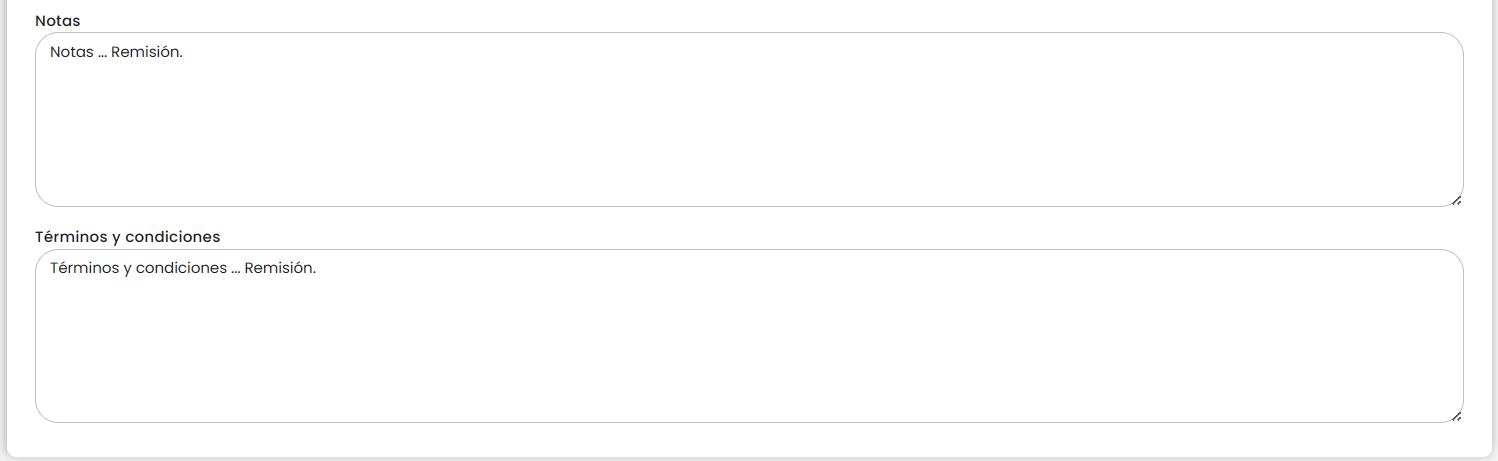
- El sistema proporciona dos campos de texto adicionales para ingresar notas y términos y condiciones.
- Estos campos ofrecen la oportunidad de agregar información adicional relevante para la remisión, como instrucciones especiales, aclaraciones o políticas de la empresa.
- El campo de “Notas” permite ingresar información relevante que no está incluida en los detalles de los productos o servicios.
- El campo de “Términos y condiciones” te permite establecer las condiciones bajo las cuales se aplicará la remisión.
7
Guardar Remisión.
- Una vez que hayas completado todos los campos, agregado los productos y revisado los cálculos de la remisión, dirígete a la parte inferior derecha de la pantalla.
- Presionar el botón “Guardar”, para registrar la remisión en el sistema
